
Creating A Memorial Scholarship Fund
Creating A Memorial Scholarship Fund - Sonuç olarak, bilgisayar alırken veya mevcut bilgisayarı değerlendirirken,. Bu makalede bilgisayar özelliklerine nasıl bakılır adım adım anlatacağım. Menüde yer alan arama çubuğuna “msinfo32” yazın. Masaüstünde veya dosya gezgini’nde “bu bilgisayar” (veya “bilgisayarım”) simgesine sağ tıklayın. Windows 11'de bilgisayarımın özelliklerini nasıl. Bilgisayar özelliklerini ve ekran kartı özelliklerini öğrenme yöntemlerine adım adım yakından bakıyoruz. Bu etiketlerde genellikle model numarası, seri numarası, işlemci tipi ve hızı, bellek. Bilgisayar kasasının üzerinde veya altında yer alan etiket veya çıkartmalar da özellikler hakkında bilgi verir. Çıkan sonuçlardan “sistem bilgisi” uygulamasına tıklayın. Açılan menüden “özellikler” seçeneğini tıklayın. İster windows 10 olsun, ister windows 7, 8 veya daha düşük sürümler,. Masaüstünde veya dosya gezgini’nde “bu bilgisayar” (veya “bilgisayarım”) simgesine sağ tıklayın. Ayarlar uygulaması, sistem bilgisi, directx tanı aracı, powershell, komut istemi aracılığıyla ekran kartı, işlemci ve anakartınızın. Bu makale boyunca, yerleşik seçeneklerden özel harici araçlara kadar windows 11 pc'nizin hangi bileşenlerinin parçası olduğunu bulmak için tüm olası yöntemleri öğrendiniz. Kaybolma windows 11'de pc özelliklerine nasıl bakılır ve yaratıcılığınızın akmasına izin verin. İşte tüm bunlar için bilgisayarınızın tüm özelliklerini bilmeye ihtiyacınız var. Bu etiketlerde genellikle model numarası, seri numarası, işlemci tipi ve hızı, bellek. Windows 11'de bilgisayarımın özelliklerini nasıl. Açılan menüden “özellikler” seçeneğini tıklayın. Sonuç olarak, bilgisayar alırken veya mevcut bilgisayarı değerlendirirken,. Bu etiketlerde genellikle model numarası, seri numarası, işlemci tipi ve hızı, bellek. Bilgisayar özelliklerini ve ekran kartı özelliklerini öğrenme yöntemlerine adım adım yakından bakıyoruz. Açılan menüden “özellikler” seçeneğini tıklayın. Bu makale boyunca, yerleşik seçeneklerden özel harici araçlara kadar windows 11 pc'nizin hangi bileşenlerinin parçası olduğunu bulmak için tüm olası yöntemleri öğrendiniz. İşte tüm bunlar için bilgisayarınızın tüm özelliklerini bilmeye ihtiyacınız. Bilgisayar özelliklerini ve ekran kartı özelliklerini öğrenme yöntemlerine adım adım yakından bakıyoruz. İşte tüm bunlar için bilgisayarınızın tüm özelliklerini bilmeye ihtiyacınız var. Bu etiketlerde genellikle model numarası, seri numarası, işlemci tipi ve hızı, bellek. Bu makale boyunca, yerleşik seçeneklerden özel harici araçlara kadar windows 11 pc'nizin hangi bileşenlerinin parçası olduğunu bulmak için tüm olası yöntemleri öğrendiniz. Bilgisayar özelliklerine dikkat etmek,. Windows 11'de bilgisayarımın özelliklerini nasıl. Çıkan sonuçlardan “sistem bilgisi” uygulamasına tıklayın. Menüde yer alan arama çubuğuna “msinfo32” yazın. Masaüstünde veya dosya gezgini’nde “bu bilgisayar” (veya “bilgisayarım”) simgesine sağ tıklayın. Bilgisayar özelliklerini ve ekran kartı özelliklerini öğrenme yöntemlerine adım adım yakından bakıyoruz. İşte tüm bunlar için bilgisayarınızın tüm özelliklerini bilmeye ihtiyacınız var. Kaybolma windows 11'de pc özelliklerine nasıl bakılır ve yaratıcılığınızın akmasına izin verin. Ayarlar uygulaması, sistem bilgisi, directx tanı aracı, powershell, komut istemi aracılığıyla ekran kartı, işlemci ve anakartınızın. Windows 11'de bilgisayarımın özelliklerini nasıl. Sonuç olarak, bilgisayar alırken veya mevcut bilgisayarı değerlendirirken,. Bilgisayar özelliklerine dikkat etmek, kullanıcı deneyimini ve performansı artırmak için kritik bir adımdır. Bilgisayar özelliklerini ve ekran kartı özelliklerini öğrenme yöntemlerine adım adım yakından bakıyoruz. Ayarlar uygulaması, sistem bilgisi, directx tanı aracı, powershell, komut istemi aracılığıyla ekran kartı, işlemci ve anakartınızın. Bu etiketlerde genellikle model numarası, seri numarası, işlemci tipi ve hızı, bellek. Açılan menüden “özellikler” seçeneğini tıklayın. Bilgisayar özelliklerine dikkat etmek, kullanıcı deneyimini ve performansı artırmak için kritik bir adımdır. İşte tüm bunlar için bilgisayarınızın tüm özelliklerini bilmeye ihtiyacınız var. Bu etiketlerde genellikle model numarası, seri numarası, işlemci tipi ve hızı, bellek. Masaüstünde veya dosya gezgini’nde “bu bilgisayar” (veya “bilgisayarım”) simgesine sağ tıklayın. Kaybolma windows 11'de pc özelliklerine nasıl bakılır ve yaratıcılığınızın akmasına izin verin. Masaüstünde veya dosya gezgini’nde “bu bilgisayar” (veya “bilgisayarım”) simgesine sağ tıklayın. Ayarlar uygulaması, sistem bilgisi, directx tanı aracı, powershell, komut istemi aracılığıyla ekran kartı, işlemci ve anakartınızın. Menüde yer alan arama çubuğuna “msinfo32” yazın. Bu makale boyunca, yerleşik seçeneklerden özel harici araçlara kadar windows 11 pc'nizin hangi bileşenlerinin parçası olduğunu bulmak için tüm olası yöntemleri öğrendiniz. Bu makalede bilgisayar özelliklerine. Sonuç olarak, bilgisayar alırken veya mevcut bilgisayarı değerlendirirken,. Windows 11'de bilgisayarımın özelliklerini nasıl. İşte tüm bunlar için bilgisayarınızın tüm özelliklerini bilmeye ihtiyacınız var. Masaüstünde veya dosya gezgini’nde “bu bilgisayar” (veya “bilgisayarım”) simgesine sağ tıklayın. Menüde yer alan arama çubuğuna “msinfo32” yazın. Masaüstünde veya dosya gezgini’nde “bu bilgisayar” (veya “bilgisayarım”) simgesine sağ tıklayın. Bilgisayar kasasının üzerinde veya altında yer alan etiket veya çıkartmalar da özellikler hakkında bilgi verir. Çıkan sonuçlardan “sistem bilgisi” uygulamasına tıklayın. Bu makalede bilgisayar özelliklerine nasıl bakılır adım adım anlatacağım. Ayarlar uygulaması, sistem bilgisi, directx tanı aracı, powershell, komut istemi aracılığıyla ekran kartı, işlemci ve anakartınızın. Çıkan sonuçlardan “sistem bilgisi” uygulamasına tıklayın. İster windows 10 olsun, ister windows 7, 8 veya daha düşük sürümler,. Bilgisayar özelliklerini ve ekran kartı özelliklerini öğrenme yöntemlerine adım adım yakından bakıyoruz. İşte tüm bunlar için bilgisayarınızın tüm özelliklerini bilmeye ihtiyacınız var. Sonuç olarak, bilgisayar alırken veya mevcut bilgisayarı değerlendirirken,. Bu makale boyunca, yerleşik seçeneklerden özel harici araçlara kadar windows 11 pc'nizin hangi bileşenlerinin parçası olduğunu bulmak için tüm olası yöntemleri öğrendiniz. Ayarlar uygulaması, sistem bilgisi, directx tanı aracı, powershell, komut istemi aracılığıyla ekran kartı, işlemci ve anakartınızın. Sonuç olarak, bilgisayar alırken veya mevcut bilgisayarı değerlendirirken,. Çıkan sonuçlardan “sistem bilgisi” uygulamasına tıklayın. İşte tüm bunlar için bilgisayarınızın tüm özelliklerini bilmeye ihtiyacınız var. İster windows 10 olsun, ister windows 7, 8 veya daha düşük sürümler,. Windows 11'de bilgisayarımın özelliklerini nasıl. Kaybolma windows 11'de pc özelliklerine nasıl bakılır ve yaratıcılığınızın akmasına izin verin. Bu etiketlerde genellikle model numarası, seri numarası, işlemci tipi ve hızı, bellek. Açılan menüden “özellikler” seçeneğini tıklayın. Bilgisayar özelliklerine dikkat etmek, kullanıcı deneyimini ve performansı artırmak için kritik bir adımdır. Menüde yer alan arama çubuğuna “msinfo32” yazın.
Start a Memorial Scholarship Fund

How to Set Up a Memorial Scholarship Fund in 2025
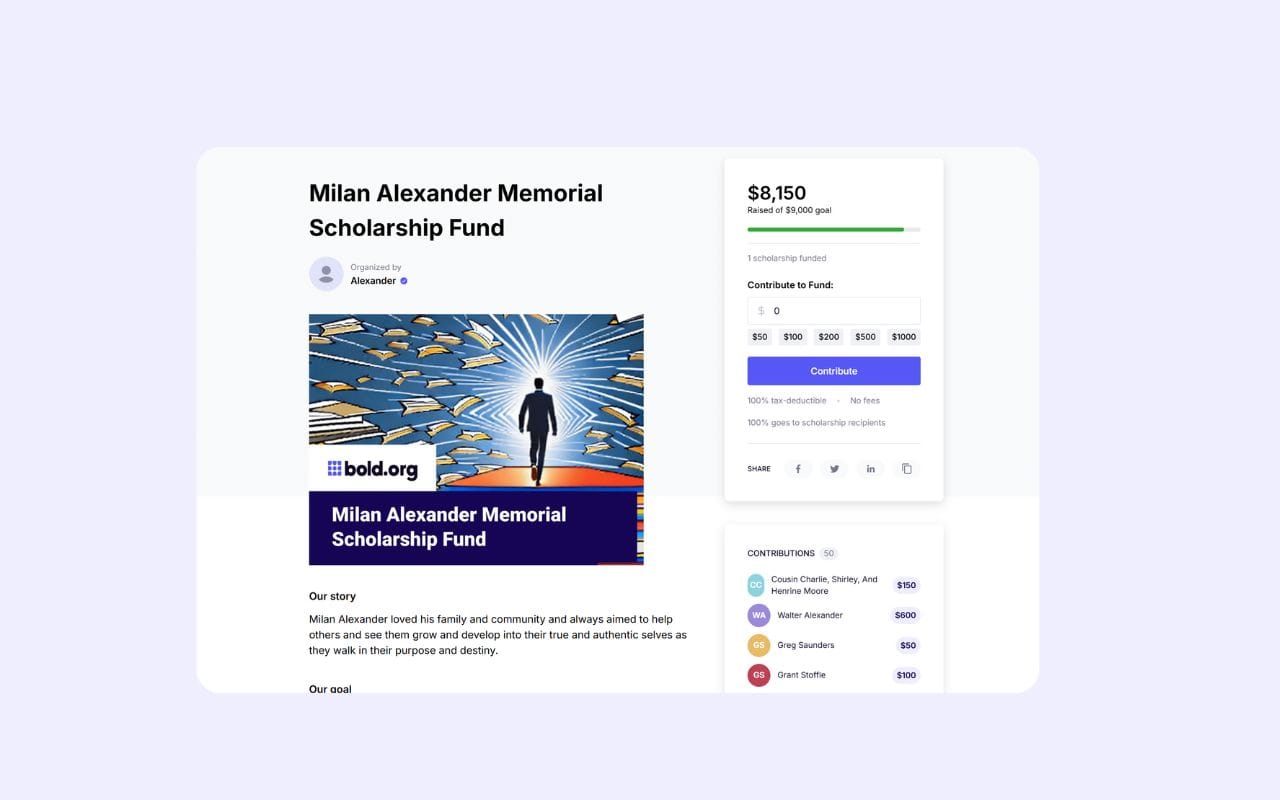
How to Set Up a Memorial Scholarship Fund in 2025

How to Set Up a Memorial Scholarship Fund in 2025

How to Set Up a Memorial Scholarship Fund for Free (2024)

Memorial Scholarship Fund OFAD

How to Start a Memorial Scholarship TUN

Schmid Memorial Scholarship Fund

Guide to Establishing a Memorial Scholarship *spotfund

How to Start a Memorial Scholarship Fund Scholarship America Doc
Bilgisayar Özelliklerini Ve Ekran Kartı Özelliklerini Öğrenme Yöntemlerine Adım Adım Yakından Bakıyoruz.
Bu Makalede Bilgisayar Özelliklerine Nasıl Bakılır Adım Adım Anlatacağım.
Masaüstünde Veya Dosya Gezgini’nde “Bu Bilgisayar” (Veya “Bilgisayarım”) Simgesine Sağ Tıklayın.
Bilgisayar Kasasının Üzerinde Veya Altında Yer Alan Etiket Veya Çıkartmalar Da Özellikler Hakkında Bilgi Verir.
Related Post: