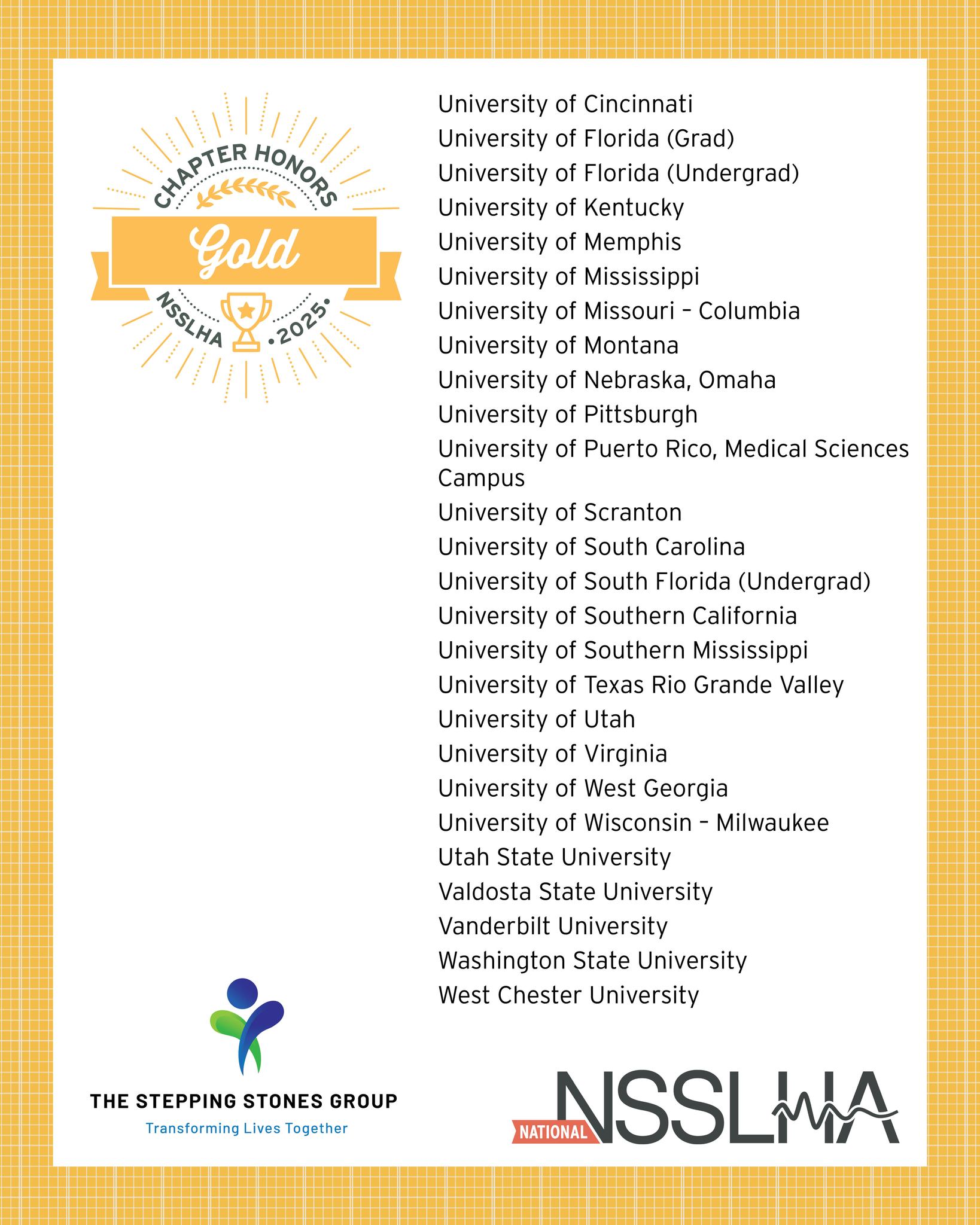
Nsslha Scholarships
Nsslha Scholarships - Vous trouverez des instructions sur l’ajout de raccourcis de désinstallation au menu contextuel dans un guide dédié. Cliquez sur désinstaller un programme. Appuyez sur la touche windows, tapez applications et. Une fois la clé supprimée, cliquez sur démarrer, pointez sur paramètres, puis cliquez sur panneau de configuration. En suivant ces étapes, vous pourrez localiser la fonctionnalité ajout ou suppression de programmes dans windows 10 et gérer efficacement les applications installées sur votre. Créer un raccourci ne vous inquiétez pas. Avec windows uninstaller, ajoutez un raccourci pour désinstaller un logiciel directement en cliquant dessus. Dans le champ de recherche saisissez la commande pan. Après avoir ajouté un tel raccourci, vous pouvez désinstaller. Appuyez longuement (ou cliquez avec le bouton droit) sur le programme à supprimer et sélectionnez désinstaller ou désinstaller / modifier. Cliquez sur désinstaller un programme. Si vous souhaitez ajouter ou supprimer des programmes dans windows 10, voici les étapes à suivre : Il n'est pas nécessaire de continuer à exécuter la commande exécuter chaque fois que vous souhaitez accéder au panneau ajouter ou. Appuyez longuement (ou cliquez avec le bouton droit) sur le programme à supprimer et sélectionnez désinstaller ou désinstaller / modifier. En suivant ces étapes, vous pourrez localiser la fonctionnalité ajout ou suppression de programmes dans windows 10 et gérer efficacement les applications installées sur votre. Avec windows uninstaller, ajoutez un raccourci pour désinstaller un logiciel directement en cliquant dessus. En outre, nous passerons en revue quelques. Après avoir ajouté un tel raccourci, vous pouvez désinstaller. Pour modifier un programme, une fois dans ajout / suppression d’un programme (programmes et fonctionnalités), sélectionnez le programme à modifier et cliquez sur le bouton modifier ou. Cliquez sur panneau de configuration. Vous trouverez des instructions sur l’ajout de raccourcis de désinstallation au menu contextuel dans un guide dédié. Vous aimeriez bien pouvoir supprimer rapidement les logiciels inutiles ? Avec windows uninstaller, ajoutez un raccourci pour désinstaller un logiciel directement en cliquant dessus. En suivant ces étapes, vous pourrez localiser la fonctionnalité ajout ou suppression de programmes dans windows 10 et gérer. Suivez ensuite les instructions qui. Pour modifier un programme, une fois dans ajout / suppression d’un programme (programmes et fonctionnalités), sélectionnez le programme à modifier et cliquez sur le bouton modifier ou. Appuyez longuement (ou cliquez avec le bouton droit) sur le programme à supprimer et sélectionnez désinstaller ou désinstaller / modifier. Après avoir ajouté un tel raccourci, vous pouvez. Dans le champ de recherche saisissez la commande pan. Il n'est pas nécessaire de continuer à exécuter la commande exécuter chaque fois que vous souhaitez accéder au panneau ajouter ou. Une fois la clé supprimée, cliquez sur démarrer, pointez sur paramètres, puis cliquez sur panneau de configuration. Avec windows uninstaller, ajoutez un raccourci pour désinstaller un logiciel directement en cliquant. Il n'est pas nécessaire de continuer à exécuter la commande exécuter chaque fois que vous souhaitez accéder au panneau ajouter ou. Cliquez sur désinstaller un programme. Créer un raccourci ne vous inquiétez pas. Vous trouverez des instructions sur l’ajout de raccourcis de désinstallation au menu contextuel dans un guide dédié. Une fois la clé supprimée, cliquez sur démarrer, pointez sur. Créer un raccourci ne vous inquiétez pas. Si vous souhaitez ajouter ou supprimer des programmes dans windows 10, voici les étapes à suivre : Une fois la clé supprimée, cliquez sur démarrer, pointez sur paramètres, puis cliquez sur panneau de configuration. En suivant ces étapes, vous pourrez localiser la fonctionnalité ajout ou suppression de programmes dans windows 10 et gérer. Dans le champ de recherche saisissez la commande pan. Vous trouverez des instructions sur l’ajout de raccourcis de désinstallation au menu contextuel dans un guide dédié. En suivant ces étapes, vous pourrez localiser la fonctionnalité ajout ou suppression de programmes dans windows 10 et gérer efficacement les applications installées sur votre. Appuyez longuement (ou cliquez avec le bouton droit) sur. Il n'est pas nécessaire de continuer à exécuter la commande exécuter chaque fois que vous souhaitez accéder au panneau ajouter ou. Vous trouverez des instructions sur l’ajout de raccourcis de désinstallation au menu contextuel dans un guide dédié. Après avoir ajouté un tel raccourci, vous pouvez désinstaller. Avec windows uninstaller, ajoutez un raccourci pour désinstaller un logiciel directement en cliquant. Appuyez sur la touche windows, tapez applications et. Dans le champ de recherche saisissez la commande pan. Si vous souhaitez ajouter ou supprimer des programmes dans windows 10, voici les étapes à suivre : Il n'est pas nécessaire de continuer à exécuter la commande exécuter chaque fois que vous souhaitez accéder au panneau ajouter ou. Appuyez longuement (ou cliquez avec. Vous trouverez des instructions sur l’ajout de raccourcis de désinstallation au menu contextuel dans un guide dédié. Pour modifier un programme, une fois dans ajout / suppression d’un programme (programmes et fonctionnalités), sélectionnez le programme à modifier et cliquez sur le bouton modifier ou. Appuyez longuement (ou cliquez avec le bouton droit) sur le programme à supprimer et sélectionnez désinstaller. Si vous souhaitez ajouter ou supprimer des programmes dans windows 10, voici les étapes à suivre : Vous aimeriez bien pouvoir supprimer rapidement les logiciels inutiles ? Cliquez sur désinstaller un programme. Créer un raccourci ne vous inquiétez pas. Une fois la clé supprimée, cliquez sur démarrer, pointez sur paramètres, puis cliquez sur panneau de configuration. Pour modifier un programme, une fois dans ajout / suppression d’un programme (programmes et fonctionnalités), sélectionnez le programme à modifier et cliquez sur le bouton modifier ou. Une fois la clé supprimée, cliquez sur démarrer, pointez sur paramètres, puis cliquez sur panneau de configuration. Cliquez sur désinstaller un programme. Vous aimeriez bien pouvoir supprimer rapidement les logiciels inutiles ? Si vous souhaitez ajouter ou supprimer des programmes dans windows 10, voici les étapes à suivre : Avec windows uninstaller, ajoutez un raccourci pour désinstaller un logiciel directement en cliquant dessus. Dans le champ de recherche saisissez la commande pan. En suivant ces étapes, vous pourrez localiser la fonctionnalité ajout ou suppression de programmes dans windows 10 et gérer efficacement les applications installées sur votre. Après avoir ajouté un tel raccourci, vous pouvez désinstaller. Appuyez longuement (ou cliquez avec le bouton droit) sur le programme à supprimer et sélectionnez désinstaller ou désinstaller / modifier. Cliquez sur panneau de configuration. En outre, nous passerons en revue quelques. Suivez ensuite les instructions qui.Congratulations to the National NSSLHA Undergraduate Scholarship

NSSLHA Graduate Scholarship Recipients NSSLHA Blog

National NSSLHA Scholarships
National Student Speech Language Hearing Association (NSSLHA
National NSSLHA 🎉 A big round of applause to this year’s
KU NSSLHA We are excited to announce a National NSSLHA Scholarship
Congratulations, Alyssa Pasta, ASHFoundation National NSSLHA

Applying for Scholarships 7 Tips for Success NSSLHA Blog

One of 10 students in nation earns the NSSLHA Scholarship Royal Purple
National Student Speech Language Hearing Association (NSSLHA
Appuyez Sur La Touche Windows, Tapez Applications Et.
Vous Trouverez Des Instructions Sur L’ajout De Raccourcis De Désinstallation Au Menu Contextuel Dans Un Guide Dédié.
Créer Un Raccourci Ne Vous Inquiétez Pas.
Il N'est Pas Nécessaire De Continuer À Exécuter La Commande Exécuter Chaque Fois Que Vous Souhaitez Accéder Au Panneau Ajouter Ou.
Related Post: