
Towson Provost Scholarship
Towson Provost Scholarship - في هذا الفيديو، ستتعلم كيفية إعداد الاتصال بسطح المكتب البعيد في نظام ويندوز 10 بطريقة صحيحة. تأكد من تشغيل مفتاح التبديل enable remote desktop إلى وضع التشغيل. استخدم سطح المكتب البعيد على جهاز windows أو android أو ios للاتصال بجهاز كمبيوتر windows من بعيد. يمكنك تفعيل هذ الخيار في إصدارات. اكتشف هنا كيف يمكنك تمكين وصول سطح المكتب البعيد (rdp) إلى جهاز الكمبيوتر الذي يعمل بنظام windows 10 وكيفية الوصول إليه من الأجهزة الأخرى. حتى يستفيد المستخدم من خاصية سطح المكتب البعيد، يستوجب الأمر اتباع خطوات تفعيل سطح المكتب البعيد بويندوز 10 التالية: للقيام بذلك ، توجه إلى الإعدادات> النظام> سطح المكتب البعيد. تعرف على كيفية تشغيل وتمكين وتعطيل وحظر وفتح واستخدام الاتصال بسطح المكتب البعيد للاتصال بنظام windows 11/10. فعّل خاصية سطح المكتب البعيد (remote desktop) على جهاز الكمبيوتر الذي ترغب بالوصول إليه. يقدم دليلنا تعليمات سهلة الاستخدام لتمكين سطح المكتب البعيد في windows 11/10، مما يمكّنك من الاتصال بجهاز الكمبيوتر الخاص بك عن بُعد، والوصول إلى الملفات، وأداء المهام من أي مكان. في هذا الفيديو، ستتعلم كيفية إعداد الاتصال بسطح المكتب البعيد في نظام ويندوز 10 بطريقة صحيحة. بمجرد القيام بذلك ، يمكنك فتح اتصال سطح المكتب البعيد بالبحث عنه في قائمة ابدأ. بالنسبة لنظام التشغيل ويندوز الذي ترغب بالوصول إليه، ستحتاج إلى تفعيل الوصول البعيد لتتمكّن من الوصول إلى الجهاز من جهاز آخر. تأكد من تشغيل مفتاح التبديل enable remote desktop إلى وضع التشغيل. فعّل خاصية سطح المكتب البعيد (remote desktop) على جهاز الكمبيوتر الذي ترغب بالوصول إليه. فيما يلي كيفية إعداد الكمبيوتر للسماح بالاتصالات عن بعد ثم الاتصال بالكمبيوتر الذي قمت بإعداده. تعرف على كيفية تشغيل وتمكين وتعطيل وحظر وفتح واستخدام الاتصال بسطح المكتب البعيد للاتصال بنظام windows 11/10. حتى يستفيد المستخدم من خاصية سطح المكتب البعيد، يستوجب الأمر اتباع خطوات تفعيل سطح المكتب البعيد بويندوز 10 التالية: يقدم دليلنا تعليمات سهلة الاستخدام لتمكين سطح المكتب البعيد في windows 11/10، مما يمكّنك من الاتصال بجهاز الكمبيوتر الخاص بك عن بُعد، والوصول إلى الملفات، وأداء المهام من أي مكان. تعرف على كيفية تمكين سطح المكتب البعيد في windows 10/11 مع جميع الخطوات والخيارات. تعرف على كيفية تشغيل وتمكين وتعطيل وحظر وفتح واستخدام الاتصال بسطح المكتب البعيد للاتصال بنظام windows 11/10. حتى يستفيد المستخدم من خاصية سطح المكتب البعيد، يستوجب الأمر اتباع خطوات تفعيل سطح المكتب البعيد بويندوز 10 التالية: يقدم دليلنا تعليمات سهلة الاستخدام لتمكين سطح المكتب البعيد في windows 11/10، مما يمكّنك من الاتصال بجهاز الكمبيوتر الخاص بك عن بُعد، والوصول إلى. حتى يستفيد المستخدم من خاصية سطح المكتب البعيد، يستوجب الأمر اتباع خطوات تفعيل سطح المكتب البعيد بويندوز 10 التالية: في هذا الفيديو، ستتعلم كيفية إعداد الاتصال بسطح المكتب البعيد في نظام ويندوز 10 بطريقة صحيحة. تعرف على كيفية تمكين سطح المكتب البعيد في windows 10/11 مع جميع الخطوات والخيارات. بالنسبة لنظام التشغيل ويندوز الذي ترغب بالوصول إليه، ستحتاج إلى تفعيل. تأكد من تشغيل مفتاح التبديل enable remote desktop إلى وضع التشغيل. فعّل خاصية سطح المكتب البعيد (remote desktop) على جهاز الكمبيوتر الذي ترغب بالوصول إليه. بالنسبة لنظام التشغيل ويندوز الذي ترغب بالوصول إليه، ستحتاج إلى تفعيل الوصول البعيد لتتمكّن من الوصول إلى الجهاز من جهاز آخر. اكتشف هنا كيف يمكنك تمكين وصول سطح المكتب البعيد (rdp) إلى جهاز الكمبيوتر الذي. أدناه، قمت بتوفير جميع الخطوات التي تحتاجها لبدء واستخدام الاتصال بسطح المكتب البعيد للوصول إلى الشبكة المحلية (lan) والشبكة الواسعة (wan). يمكنك تفعيل هذ الخيار في إصدارات. يقدم دليلنا تعليمات سهلة الاستخدام لتمكين سطح المكتب البعيد في windows 11/10، مما يمكّنك من الاتصال بجهاز الكمبيوتر الخاص بك عن بُعد، والوصول إلى الملفات، وأداء المهام من أي مكان. بالنسبة لنظام التشغيل. في هذا الفيديو، ستتعلم كيفية إعداد الاتصال بسطح المكتب البعيد في نظام ويندوز 10 بطريقة صحيحة. اكتشف هنا كيف يمكنك تمكين وصول سطح المكتب البعيد (rdp) إلى جهاز الكمبيوتر الذي يعمل بنظام windows 10 وكيفية الوصول إليه من الأجهزة الأخرى. حتى يستفيد المستخدم من خاصية سطح المكتب البعيد، يستوجب الأمر اتباع خطوات تفعيل سطح المكتب البعيد بويندوز 10 التالية: للقيام. حتى يستفيد المستخدم من خاصية سطح المكتب البعيد، يستوجب الأمر اتباع خطوات تفعيل سطح المكتب البعيد بويندوز 10 التالية: تأكد من تشغيل مفتاح التبديل enable remote desktop إلى وضع التشغيل. أدناه، قمت بتوفير جميع الخطوات التي تحتاجها لبدء واستخدام الاتصال بسطح المكتب البعيد للوصول إلى الشبكة المحلية (lan) والشبكة الواسعة (wan). اكتشف هنا كيف يمكنك تمكين وصول سطح المكتب البعيد. تعرف على كيفية تشغيل وتمكين وتعطيل وحظر وفتح واستخدام الاتصال بسطح المكتب البعيد للاتصال بنظام windows 11/10. فعّل خاصية سطح المكتب البعيد (remote desktop) على جهاز الكمبيوتر الذي ترغب بالوصول إليه. استخدم سطح المكتب البعيد على جهاز windows أو android أو ios للاتصال بجهاز كمبيوتر windows من بعيد. اكتشف هنا كيف يمكنك تمكين وصول سطح المكتب البعيد (rdp) إلى جهاز. يقدم دليلنا تعليمات سهلة الاستخدام لتمكين سطح المكتب البعيد في windows 11/10، مما يمكّنك من الاتصال بجهاز الكمبيوتر الخاص بك عن بُعد، والوصول إلى الملفات، وأداء المهام من أي مكان. في هذا الفيديو، ستتعلم كيفية إعداد الاتصال بسطح المكتب البعيد في نظام ويندوز 10 بطريقة صحيحة. تعرف على كيفية تشغيل وتمكين وتعطيل وحظر وفتح واستخدام الاتصال بسطح المكتب البعيد للاتصال. بمجرد القيام بذلك ، يمكنك فتح اتصال سطح المكتب البعيد بالبحث عنه في قائمة ابدأ. ستحتاج إلى إدخال عنوان ip أو اسم المضيف للجهاز الهدف. فعّل خاصية سطح المكتب البعيد (remote desktop) على جهاز الكمبيوتر الذي ترغب بالوصول إليه. أدناه، قمت بتوفير جميع الخطوات التي تحتاجها لبدء واستخدام الاتصال بسطح المكتب البعيد للوصول إلى الشبكة المحلية (lan) والشبكة الواسعة (wan).. استخدم سطح المكتب البعيد على جهاز windows أو android أو ios للاتصال بجهاز كمبيوتر windows من بعيد. تعرف على كيفية تشغيل وتمكين وتعطيل وحظر وفتح واستخدام الاتصال بسطح المكتب البعيد للاتصال بنظام windows 11/10. يمكنك تفعيل هذ الخيار في إصدارات. اكتشف هنا كيف يمكنك تمكين وصول سطح المكتب البعيد (rdp) إلى جهاز الكمبيوتر الذي يعمل بنظام windows 10 وكيفية الوصول. ستحتاج إلى إدخال عنوان ip أو اسم المضيف للجهاز الهدف. يمكنك تفعيل هذ الخيار في إصدارات. يقدم دليلنا تعليمات سهلة الاستخدام لتمكين سطح المكتب البعيد في windows 11/10، مما يمكّنك من الاتصال بجهاز الكمبيوتر الخاص بك عن بُعد، والوصول إلى الملفات، وأداء المهام من أي مكان. بالنسبة لنظام التشغيل ويندوز الذي ترغب بالوصول إليه، ستحتاج إلى تفعيل الوصول البعيد لتتمكّن من الوصول إلى الجهاز من جهاز آخر. أدناه، قمت بتوفير جميع الخطوات التي تحتاجها لبدء واستخدام الاتصال بسطح المكتب البعيد للوصول إلى الشبكة المحلية (lan) والشبكة الواسعة (wan). تعرف على كيفية تشغيل وتمكين وتعطيل وحظر وفتح واستخدام الاتصال بسطح المكتب البعيد للاتصال بنظام windows 11/10. بمجرد القيام بذلك ، يمكنك فتح اتصال سطح المكتب البعيد بالبحث عنه في قائمة ابدأ. حتى يستفيد المستخدم من خاصية سطح المكتب البعيد، يستوجب الأمر اتباع خطوات تفعيل سطح المكتب البعيد بويندوز 10 التالية: في هذا الفيديو، ستتعلم كيفية إعداد الاتصال بسطح المكتب البعيد في نظام ويندوز 10 بطريقة صحيحة. فيما يلي كيفية إعداد الكمبيوتر للسماح بالاتصالات عن بعد ثم الاتصال بالكمبيوتر الذي قمت بإعداده. اكتشف هنا كيف يمكنك تمكين وصول سطح المكتب البعيد (rdp) إلى جهاز الكمبيوتر الذي يعمل بنظام windows 10 وكيفية الوصول إليه من الأجهزة الأخرى. للقيام بذلك ، توجه إلى الإعدادات> النظام> سطح المكتب البعيد.
Scholarships, Awards & Financial Aid Towson University

TU student earns 10,000 PNC scholarship Towson University

Research & Scholarship Resources Towson University

Provost Scholarship reduces its minimum GPA requirement for current

Excellence in Scholarship Award Towson University

TU grad wins ‘Triple Crown’ of language grants, scholarships Towson

An first week at Towson University Towson University

Provost Melanie Perreault named Towson University interim president

Faculty Academic Center of Excellence at Towson Towson University
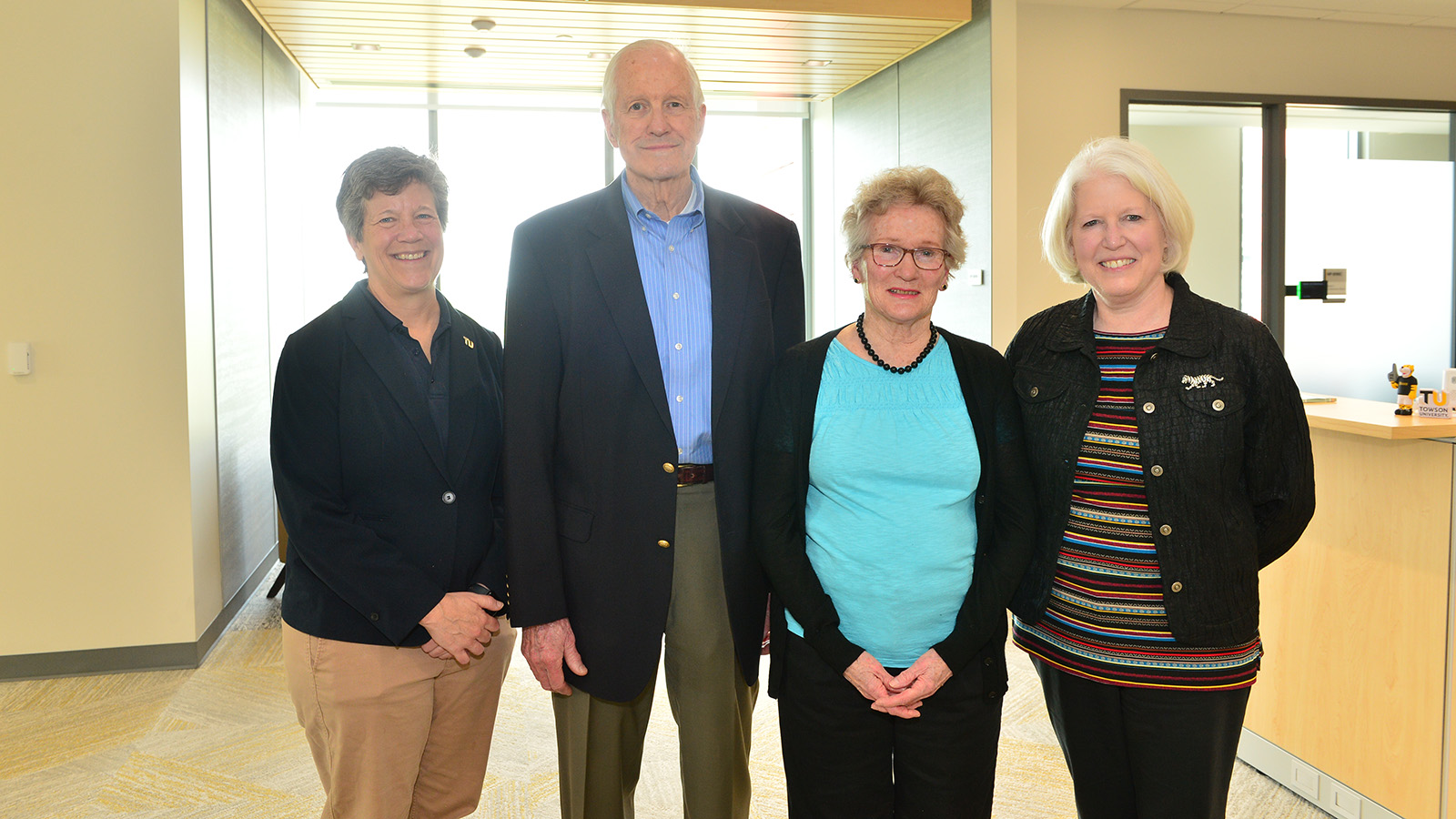
Towson University receives 1M gift to establish first endowed
تعرف على كيفية تمكين سطح المكتب البعيد في Windows 10/11 مع جميع الخطوات والخيارات.
تأكد من تشغيل مفتاح التبديل Enable Remote Desktop إلى وضع التشغيل.
استخدم سطح المكتب البعيد على جهاز Windows أو Android أو Ios للاتصال بجهاز كمبيوتر Windows من بعيد.
فعّل خاصية سطح المكتب البعيد (Remote Desktop) على جهاز الكمبيوتر الذي ترغب بالوصول إليه.
Related Post: